
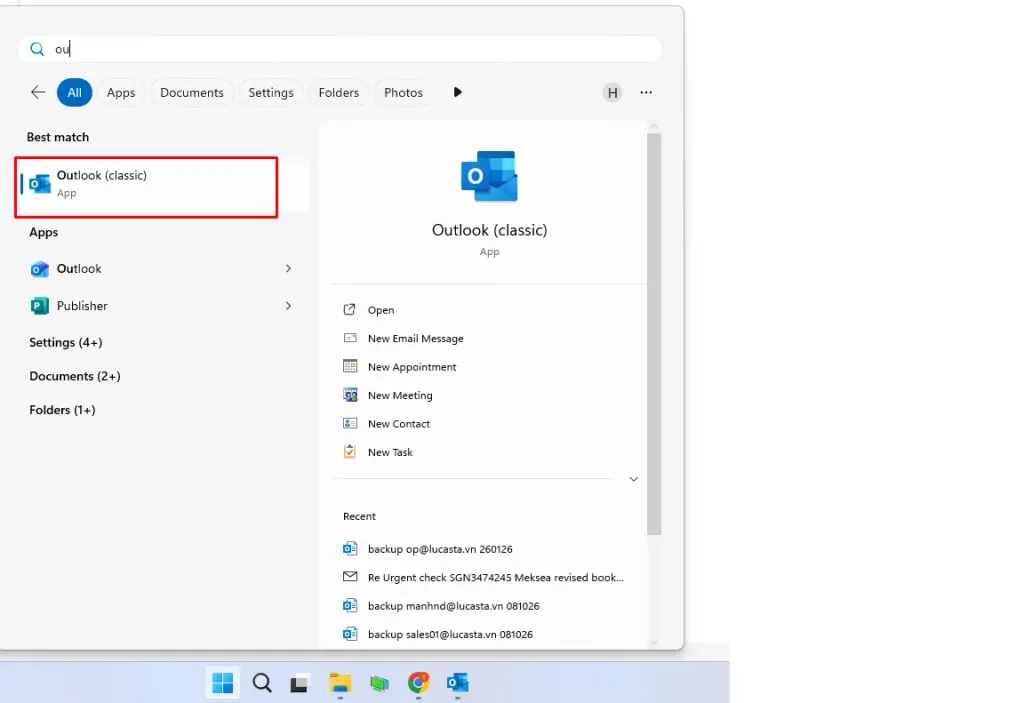
Mở ứng dụng:
Microsoft Outlook Classic
Sau đó vào hộp thư chứa email cần xuất, ví dụ:
Tìm email mà bạn muốn gửi cho khách hàng hoặc đối tác.
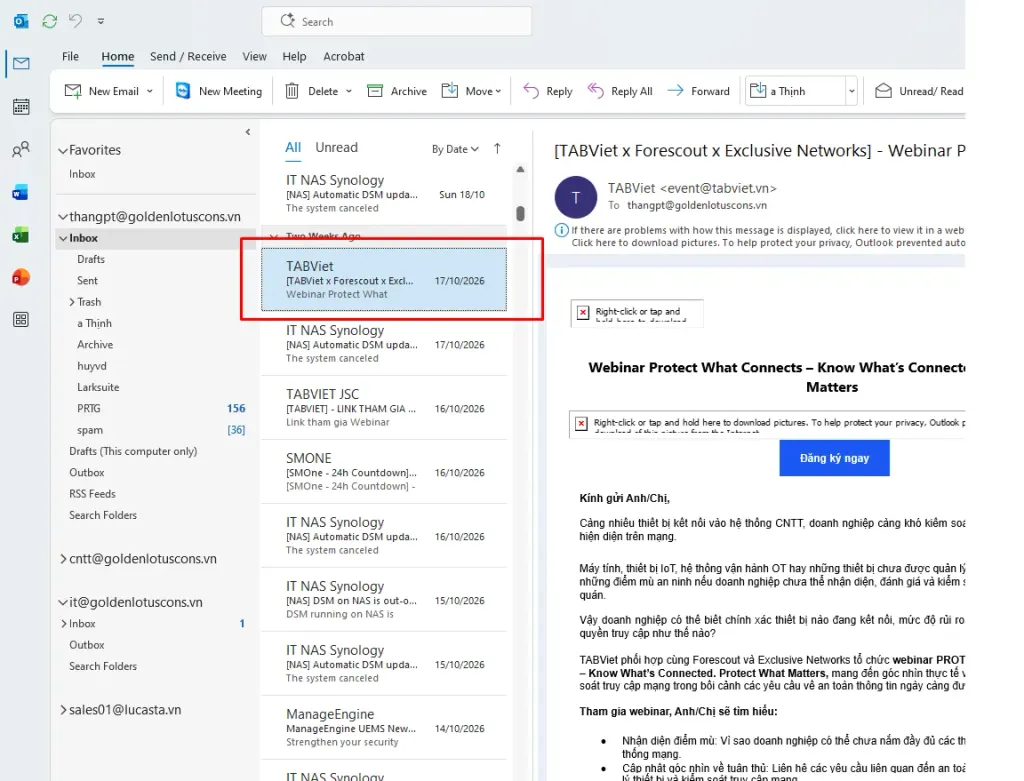
Ví dụ:
Subject: Báo giá phần mềm Microsoft 365
Bạn có thể xuất cả:
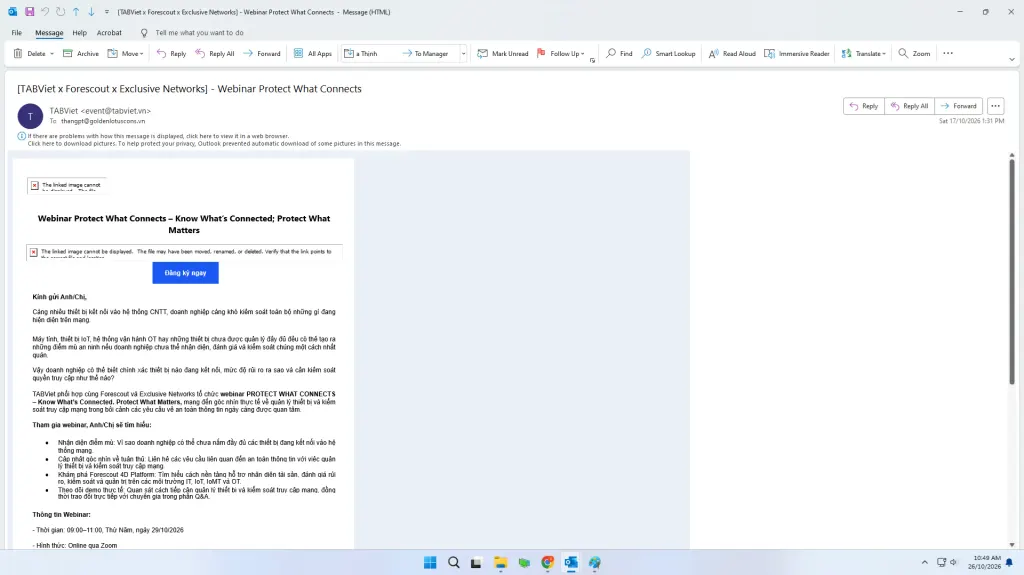
Bấm đúp chuột vào email.
Email sẽ được mở thành một cửa sổ riêng.
Việc mở email ra cửa sổ riêng giúp thao tác Save As rõ ràng và ít nhầm lẫn hơn.
Ở góc trên bên trái cửa sổ Outlook, chọn:
File
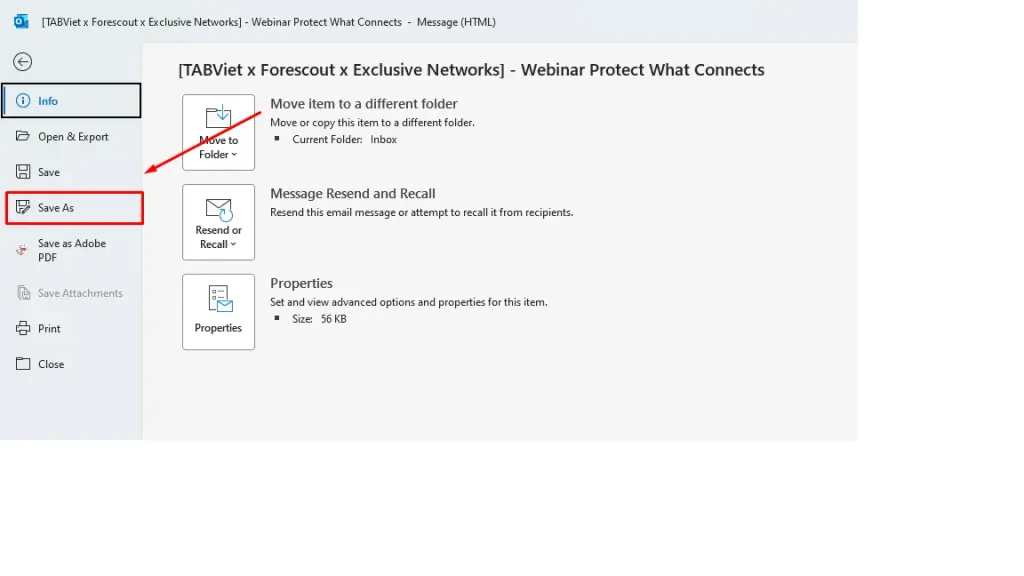
Tiếp tục chọn:
Save As
Cửa sổ Save As sẽ xuất hiện.
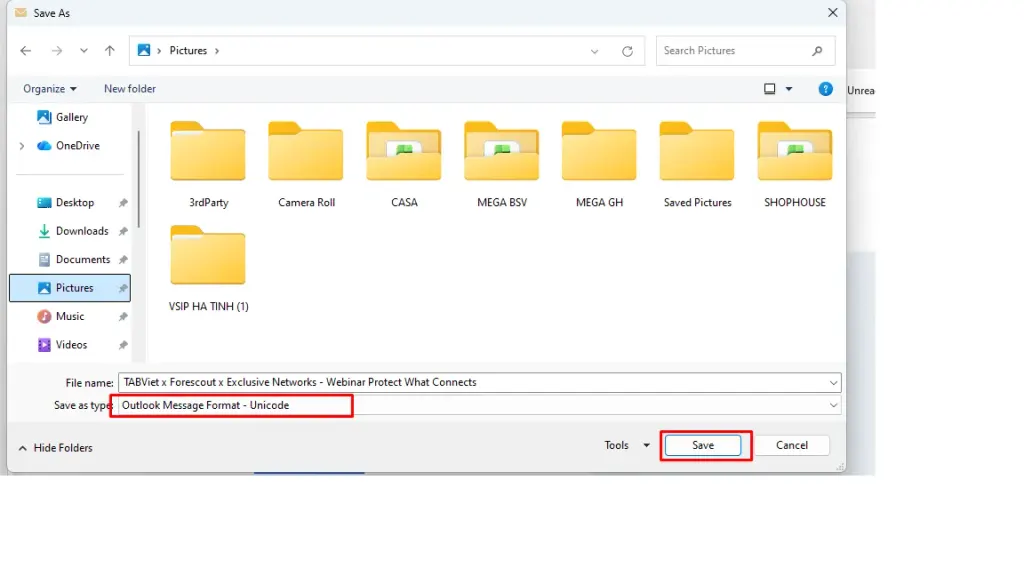
Ở phía dưới cửa sổ Save As, tìm:
Save as type
Bấm vào danh sách lựa chọn.
Outlook Message Format – Unicode (*.msg)
Các hướng dẫn hỗ trợ cũng xác nhận Outlook Classic có thể lưu thư bằng Outlook Message Format (.msg).
Sau khi kiểm tra:
File name: đúng.
Save as type: Outlook Message Format (*.msg).
Thư mục lưu: đúng.
Bấm:
Save
Email sẽ được xuất thành một file độc lập.
Ví dụ:
2026-10-26_Bao-gia-Cong-ty-ABC.msg
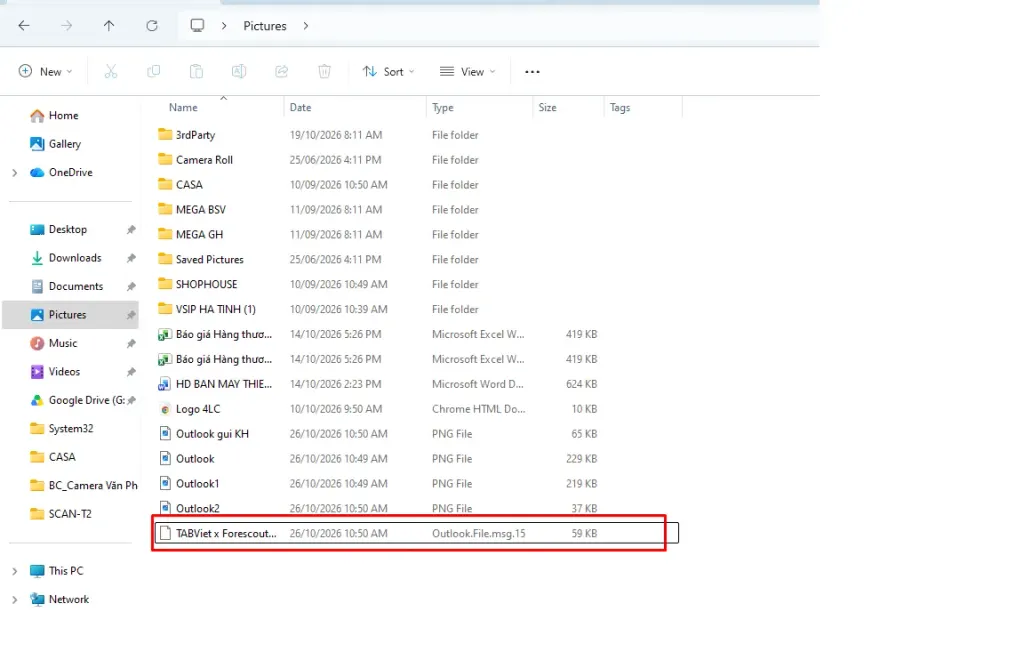
Không nên gửi ngay.
Hãy vào thư mục vừa lưu và kiểm tra file.
Bấm đúp:
Nếu máy tính đã liên kết file .msg với Outlook, email sẽ được mở lại trong Outlook.
Kiểm tra các nội dung:
Nếu mọi thứ đầy đủ thì file đã sẵn sàng để gửi.