Dấu hiệu nhận biết lỗi
Một số dấu hiệu thường gặp:
- Mở Microsoft Outlook lên nhưng tự tắt ngay sau vài giây
- Outlook không vào được giao diện chính
- Có lúc hiện thông báo lỗi rồi đóng
- Thường xảy ra sau khi cài thêm plugin / add-in (Zoom, Teams, antivirus, CRM…)
Nguyên nhân phổ biến là Add-in bị lỗi hoặc xung đột với Outlook.
Bước 1: Mở Outlook ở chế độ Safe Mode
Chế độ Safe Mode sẽ mở Outlook không chạy Add-in, giúp chúng ta kiểm tra lỗi.
Thực hiện
- Nhấn tổ hợp phím:
Windows + R
- Một cửa sổ Run sẽ hiện ra.
- Nhập lệnh:
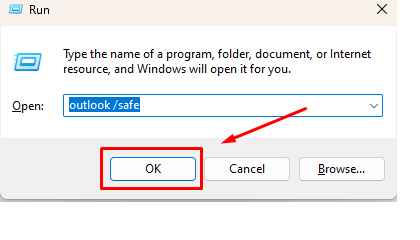
- Nhấn OK
Bước 2: Chọn Profile Outlook
Sau khi chạy lệnh trên:
- Outlook sẽ hỏi Choose Profile
- Chọn Default profile
- Nhấn OK
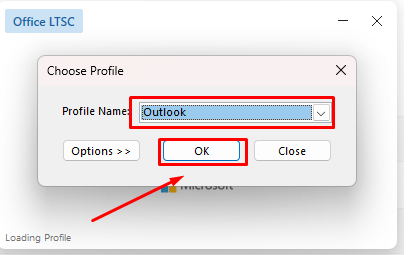
Nếu Outlook mở được bình thường ở Safe Mode → chắc chắn lỗi do Add-in.
Bước 3: Tắt Add-in trong Outlook
Sau khi Outlook mở được:
- Nhấn vào menu:
File
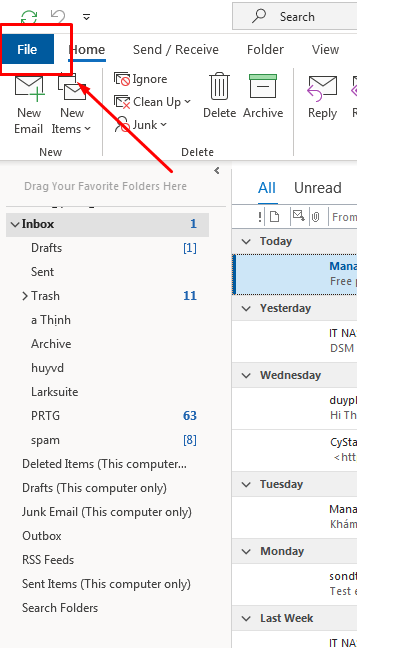
- Chọn:
Options
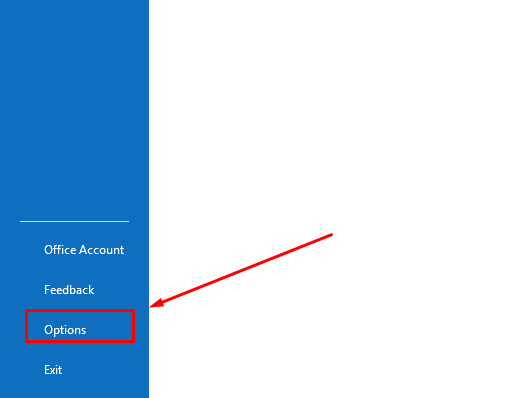
Bước 4: Vào phần Add-ins
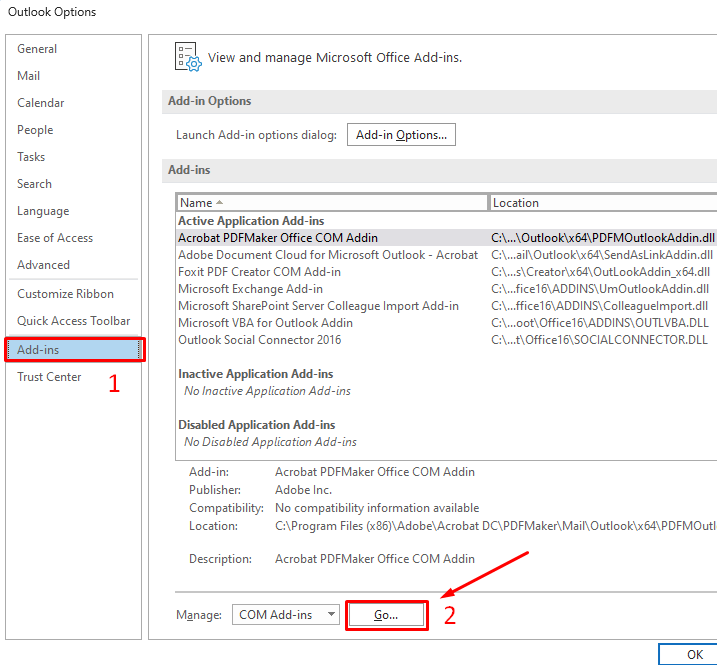
Trong cửa sổ Options:
- Chọn Add-ins
- Ở phía dưới tìm mục:
Manage: COM Add-ins
- Nhấn nút:
Go
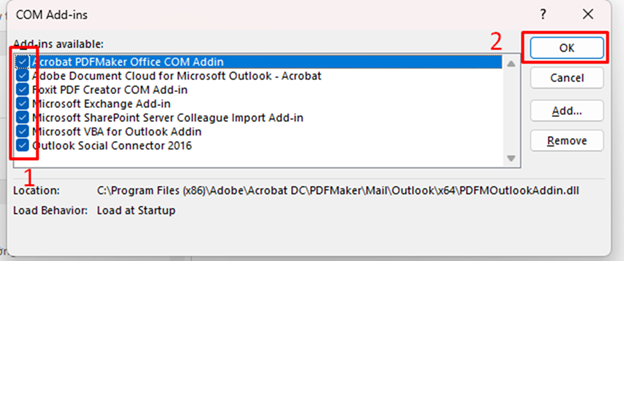
Bước 5: Tắt tất cả Add-ins
Trong danh sách Add-ins:
- Bỏ hết dấu tick
- Nhấn OK
Bước 6: Đóng Outlook và mở lại
Sau khi tắt Add-ins:
- Đóng Outlook
- Mở lại Outlook bình thường
Nếu Outlook không còn tự tắt nữa → đã sửa xong.